


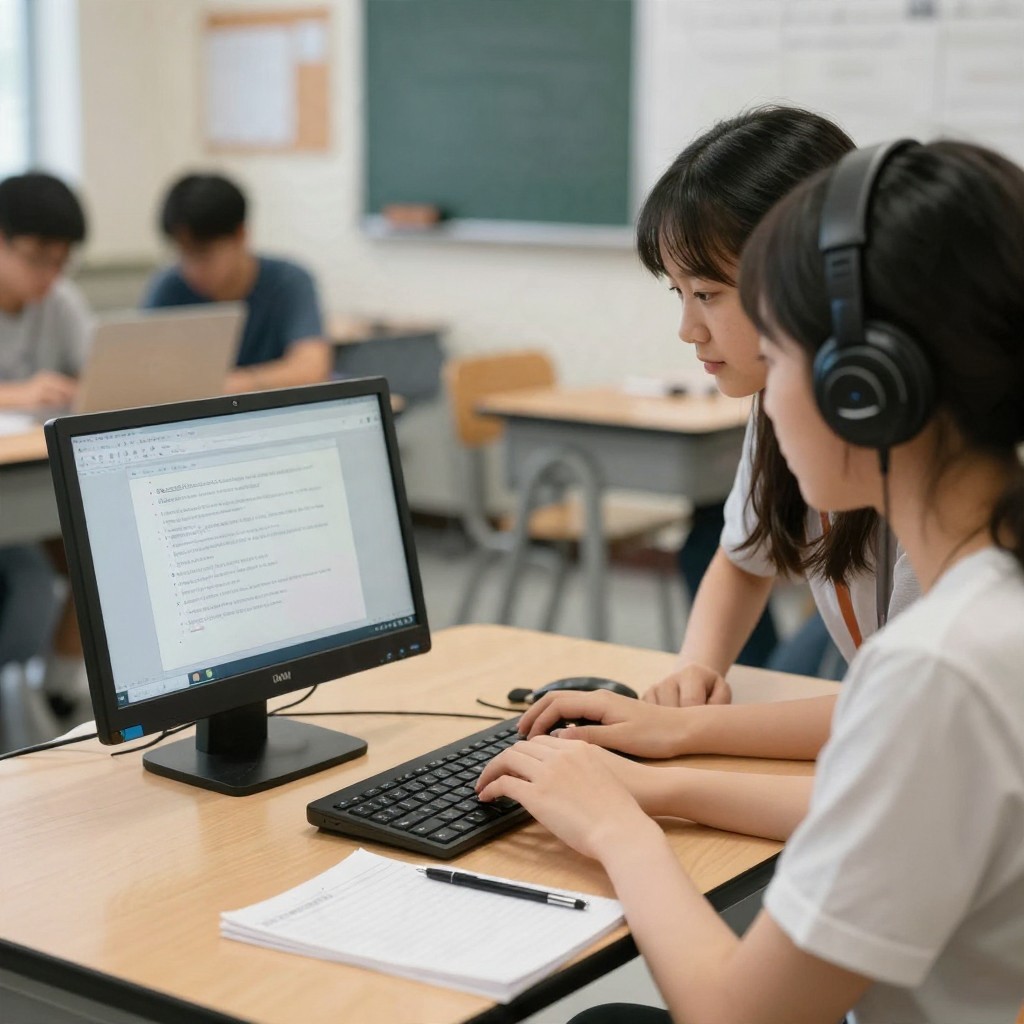
Доступность образования создают не одной платформой, а последовательной работой: выявляют барьеры, подбирают подходящие инструменты, адаптируют материалы и проверяют, может ли ученик пройти курс самостоятельно. Технологии помогают воспринимать информацию разными способами, пользоваться клавиатурой и экранным диктором, получать задания в удобном формате и обращаться за поддержкой без лишних препятствий.
Что важно учесть при создании доступной образовательной среды
- Начинайте с потребностей и задач учащихся, а не с выбора программного обеспечения.
- Уточняйте у самого ученика, какие форматы и способы взаимодействия ему подходят.
- Проверяйте не только отдельные материалы, но и весь учебный путь: от входа на платформу до отправки задания.
- Предусматривайте альтернативные форматы контента и способы получить помощь.
- Проверяйте доступность на реальных устройствах и с теми средствами, которыми пользуются учащиеся.
Как выявить барьеры в обучении до выбора технологий
Этот подход подходит школам, колледжам, вузам и организаторам онлайн-курсов, если учащимся мешают воспринимать материалы, выполнять задания или взаимодействовать с преподавателем. Он полезен как при запуске нового курса, так и при пересмотре уже работающего.
Не начинайте с закупки платформы, если ещё не выяснили, что именно затрудняет обучение. Не собирайте избыточные сведения о здоровье: обсуждайте необходимые условия участия и запрашивайте только данные, нужные для организации обучения.
- Пройдите курс как учащийся: войдите, найдите материал, откройте задание, отправьте ответ и получите обратную связь.
- Поговорите с учащимися о конкретных затруднениях. Например, мешают ли мелкий текст, видео без субтитров, сложная навигация или ограниченное время на выполнение задания.
- Проверьте материалы и платформу с клавиатурой, экранным диктором и увеличением масштаба, если эти способы актуальны для аудитории.
- Запишите барьеры в порядке влияния на обучение: что полностью блокирует участие, что замедляет работу, а что вызывает неудобство.
Для организации онлайн обучения для детей с ОВЗ обсуждайте с ребёнком и его представителями только те способы поддержки, которые нужны для участия в занятиях. Для дистанционного обучения для людей с инвалидностью полезно заранее проверить доступность регистрации, материалов, заданий и каналов связи.
Какие цифровые инструменты подходят для разных потребностей учащихся
Сначала определите требования к доступу, а затем выбирайте платформы для онлайн обучения и дополнительные средства. Проверьте, что инструменты совместимы с устройствами учащихся, доступны через предусмотренные организацией каналы и позволяют сохранять материалы в подходящем формате.
| Тип барьера | Возможные инструменты и решения | Что проверить |
|---|---|---|
| Визуальный: мелкий текст, изображения без пояснений | Увеличение масштаба, экранный диктор, альтернативный текст к значимым изображениям | Можно ли прочитать и пройти все элементы без мыши; передаёт ли описание смысл изображения |
| Слуховой: речь в видео или аудиозаписи | Субтитры, текстовая расшифровка, текстовые инструкции | Совпадает ли содержание субтитров с речью; доступны ли материалы без воспроизведения звука |
| Двигательный: сложно пользоваться мышью или выполнять точные движения | Клавиатурная навигация, переключатели или голосовое управление, если они используются учащимся | Доступны ли кнопки и поля управления; виден ли текущий фокус |
| Когнитивный или связанный с восприятием информации | Пошаговые инструкции, предсказуемая структура, возможность просматривать материал в удобном темпе | Понятны ли формулировки; можно ли вернуться к инструкции и продолжить работу |
| Связанный с ограниченным доступом к интернету или устройству | Материалы для сохранения и просмотра офлайн, текстовые версии, альтернативный канал связи | Можно ли получить задание и отправить результат доступным способом |
Адаптивные образовательные технологии могут включать встроенные настройки платформы, программы экранного доступа и средства изменения отображения. Подбирайте их под конкретную задачу и привычный способ работы ученика, а не только по категории потребности.
Как подготовить учебные материалы для экранных дикторов и клавиатурной навигации
До работы подготовьте мини-чек-лист:
- Уточните формат, в котором учащиеся могут открыть материал.
- Проверьте возможность навигации по документу с клавиатуры.
- Подготовьте текстовую версию аудио- и видеоматериалов.
- Выберите средство проверки документов и доступности в платформе, если оно предусмотрено.
Далее подготовьте материал по шагам:
- Задайте логичную структуру. Используйте встроенные стили заголовков и задавайте порядок разделов. Не имитируйте заголовки только размером или жирным начертанием.
- Сделайте текст понятным вне визуального оформления. Используйте ясные названия ссылок и объясняйте сокращения при необходимости. Не передавайте смысл только цветом, расположением или выделением.
- Опишите значимые изображения. Добавляйте альтернативный текст, который передаёт учебный смысл изображения. Декоративным изображениям не требуется содержательное описание, если редактор позволяет обозначить их как декоративные.
- Проверьте таблицы и списки. Используйте встроенные инструменты для их создания и обозначайте заголовки столбцов или строк, если это важно для понимания данных.
- Подготовьте видео и аудио. Добавьте субтитры к речи и текстовую расшифровку, если звуковая дорожка содержит важную информацию. Убедитесь, что инструкция доступна и без прослушивания записи.
- Пройдите материал с клавиатуры и экранным диктором. Проверьте последовательность чтения, порядок перехода между элементами и возможность выполнить задания без мыши. Исправьте обнаруженные препятствия и повторите проверку.
Как настроить платформу, чтобы каждый ученик мог учиться самостоятельно
После размещения курса проверьте его целиком, а не только главную страницу. Используйте этот список перед запуском:
- Вход и восстановление доступа понятны и доступны с клавиатуры.
- Названия разделов, кнопок и ссылок объясняют их назначение.
- Фокус клавиатуры заметен, а порядок переходов соответствует структуре страницы.
- Основные действия, включая открытие материала и отправку задания, доступны без мыши.
- Содержание корректно воспринимается экранным диктором, если учащийся использует это средство.
- Текст и изображения можно рассмотреть при увеличении масштаба без потери важной информации.
- Для видео и аудио доступны подходящие текстовые альтернативы.
- Сроки, критерии оценивания и порядок получения обратной связи указаны ясно.
- Ученик может найти способ связаться с преподавателем или службой поддержки.
Проверьте настройки на устройстве и в браузере, которыми пользуется учащийся. Не устанавливайте дополнительные программы и не меняйте настройки его устройства без согласия; при необходимости согласуйте подключение вспомогательных средств с самим учеником.
План внедрения: от проверки доступности до обучения преподавателей
Внедряйте доступность поэтапно: сначала устраните препятствия, которые блокируют участие, затем улучшайте удобство материалов и взаимодействия. Назначьте ответственных за курс, технические настройки и обработку обратной связи.
Частые ошибки, которых стоит избегать:
- Выбирать платформу до того, как выяснены потребности учащихся.
- Считать автоматическую проверку полной заменой ручного тестирования.
- Размещать сканированные документы без доступной текстовой версии.
- Оставлять видео без субтитров или альтернативного текстового материала.
- Использовать цвет как единственный способ сообщить о важном.
- Проверять только главную страницу, не проходя регистрацию и учебные задания.
- Предполагать, что один формат или способ навигации подходит всем.
- Не объяснять преподавателям, как создавать доступные материалы и реагировать на просьбы о поддержке.
Обучайте преподавателей на материалах их собственных курсов: разберите структуру документа, подписи к изображениям, субтитры и проверку задания с клавиатуры. Для онлайн курсов для людей с ограниченными возможностями заранее опишите, куда сообщать о барьере и как получить альтернативный формат.
Как оценить результат и понять, какие барьеры остались
Оценивать результат нужно по тому, может ли учащийся выполнить учебную задачу, а не только по наличию настроек доступности. Соберите обратную связь и повторите проверку после изменений.
Если основного решения недостаточно, рассмотрите подходящие альтернативы:
- Другой формат материала. Предоставьте текстовую расшифровку, доступный документ или аудиоверсию, если это устраняет конкретный барьер.
- Индивидуальный способ сдачи задания. Согласуйте альтернативный формат ответа, сохранив учебную цель и понятные критерии оценки.
- Дополнительная помощь. Предложите консультацию преподавателя или поддержку специалиста, если самостоятельно пройти курс пока не удаётся.
- Пересмотр платформы или учебного процесса. Если барьер повторяется и влияет на участие, измените настройку, инструмент или порядок работы и проверьте его заново.
Фиксируйте обнаруженные препятствия, принятые решения и результат повторной проверки. Уточняйте у учащихся, стало ли им проще выполнять нужные действия, и не просите раскрывать личную информацию, не связанную с организацией обучения.
Практические ситуации при внедрении доступного обучения
С чего начать, если курс уже запущен?
Пройдите учебный путь от входа до отправки задания и соберите сообщения о препятствиях. Сначала устраните то, что не позволяет открыть материал, выполнить задание или получить обратную связь.
Достаточно ли автоматической проверки документа?
Нет: она помогает заметить часть проблем, но не подтверждает, что документ понятен при чтении экранным диктором или доступен с клавиатуры. Дополните её ручной проверкой и обратной связью учащихся.
Нужно ли делать отдельную версию каждого материала?
Не всегда: многие барьеры можно устранить в исходном документе, добавив структуру, текстовые альтернативы и доступную навигацию. Отдельный формат подготовьте, если он нужен конкретному учащемуся или барьер нельзя устранить иначе.
Что проверить, если ученик не может отправить задание?
Проверьте доступность полей и кнопок с клавиатуры, сообщения об ошибках и последовательность действий. Если препятствие остаётся, согласуйте другой способ отправки, не меняя учебную цель без необходимости.
Как собирать обратную связь корректно?
Спрашивайте, какие действия не удаётся выполнить и какой формат помог бы, не требуя сообщать диагноз. Объясните, кто увидит обратную связь и как она будет использована для улучшения курса.
Как понять, что изменения действительно помогли?
Повторно проверьте проблемный сценарий тем способом доступа, которым пользуется учащийся. Уточните, может ли он выполнить задачу самостоятельно и получить понятный результат.

